Konfiguracja wtyczki Paymentic WooCommerce
Po zainstalowaniu wtyczki należy wykonać cztery kroki konfiguracyjne:
- Uzupełnić Point ID i Token API w ustawieniach wtyczki
- Skonfigurować webhook (notyfikacje) w panelu Paymentic
- Włączyć i posortować metody płatności
- Wykonać testową płatność
Krok 1: Konfiguracja API
Dostęp do ustawień wtyczki
- Zaloguj się do panelu administracyjnego WordPressa
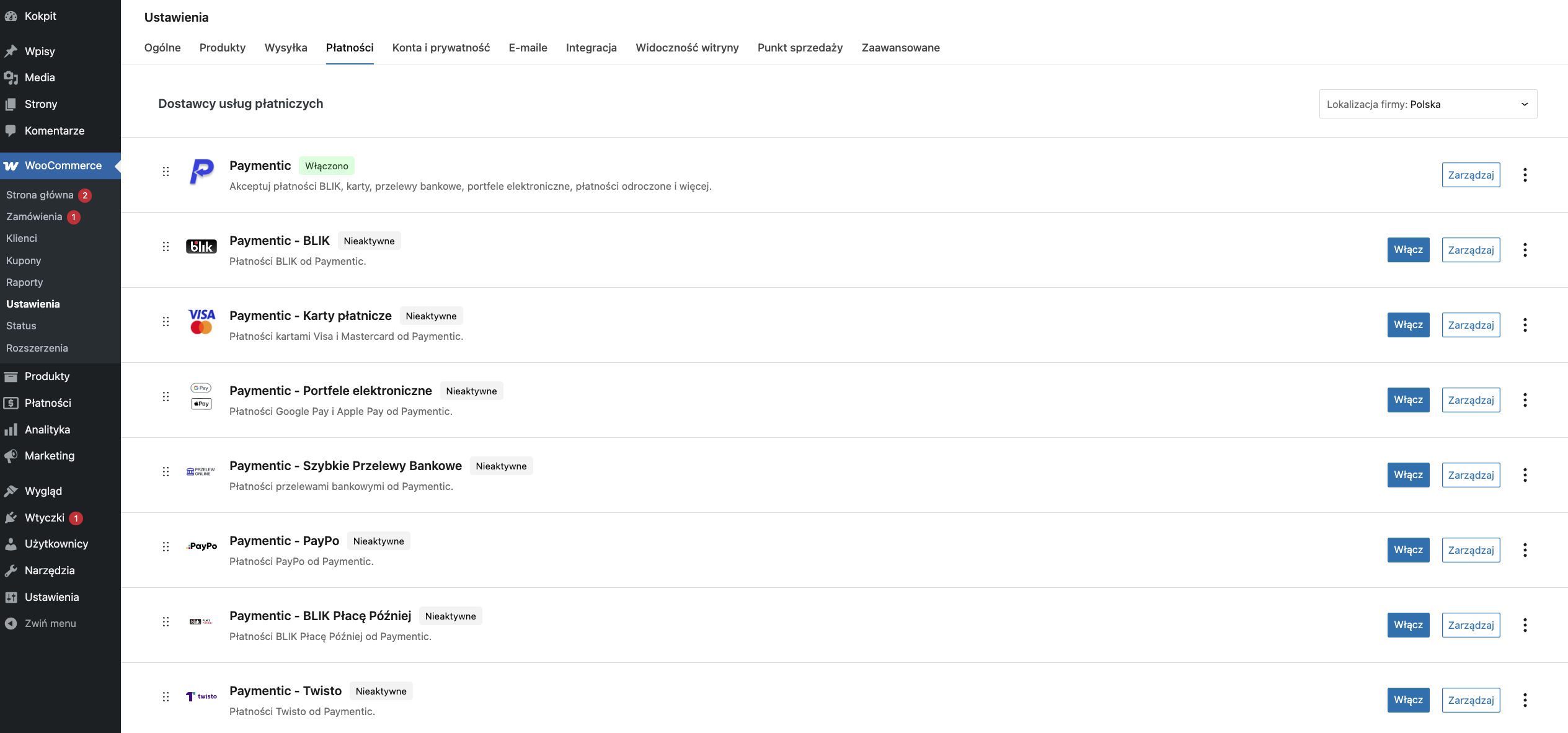
- Przejdź do WooCommerce → Ustawienia → Płatności
- Znajdź sekcję Paymentic i kliknij Zarządzaj
Point ID
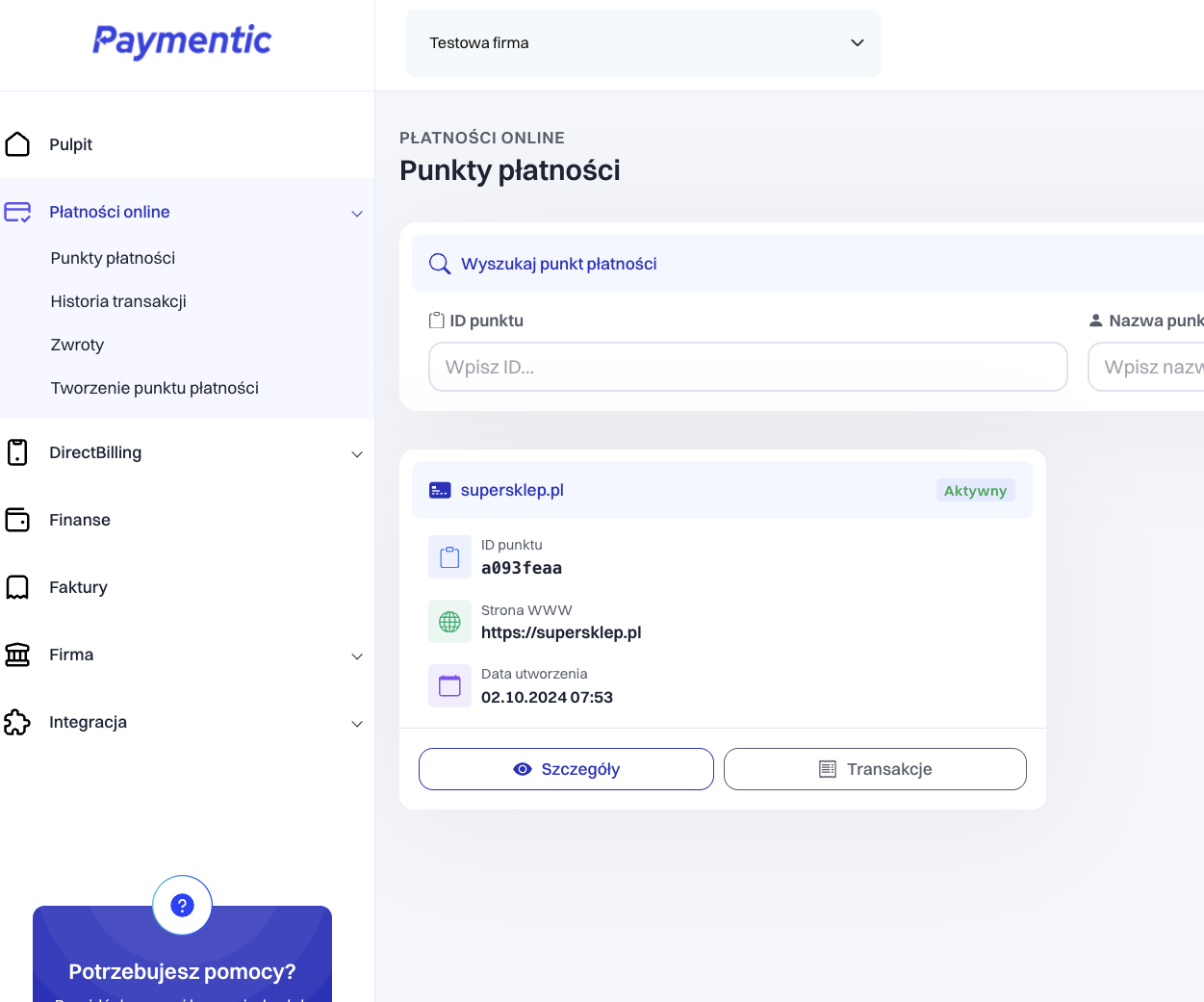
Point ID to identyfikator Twojego punktu płatności w Paymentic.
- Zaloguj się do panelu Paymentic
- Przejdź do Płatności Online → Punkty płatności
- Skopiuj ID punktu z karty swojego punktu płatności
Token API
Token API służy do uwierzytelniania komunikacji wtyczki z API Paymentic.
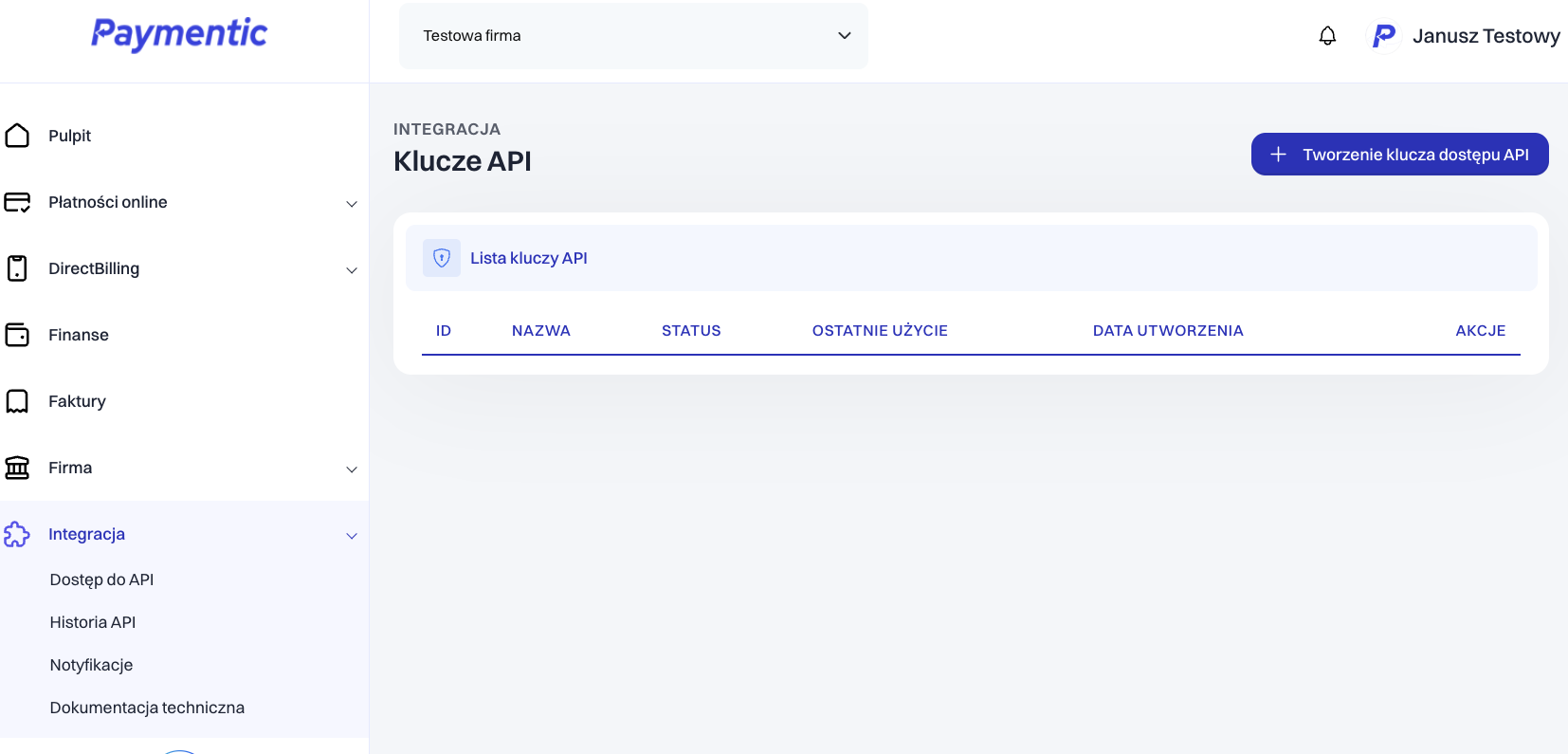
- Przejdź do Integracja → Dostęp do API
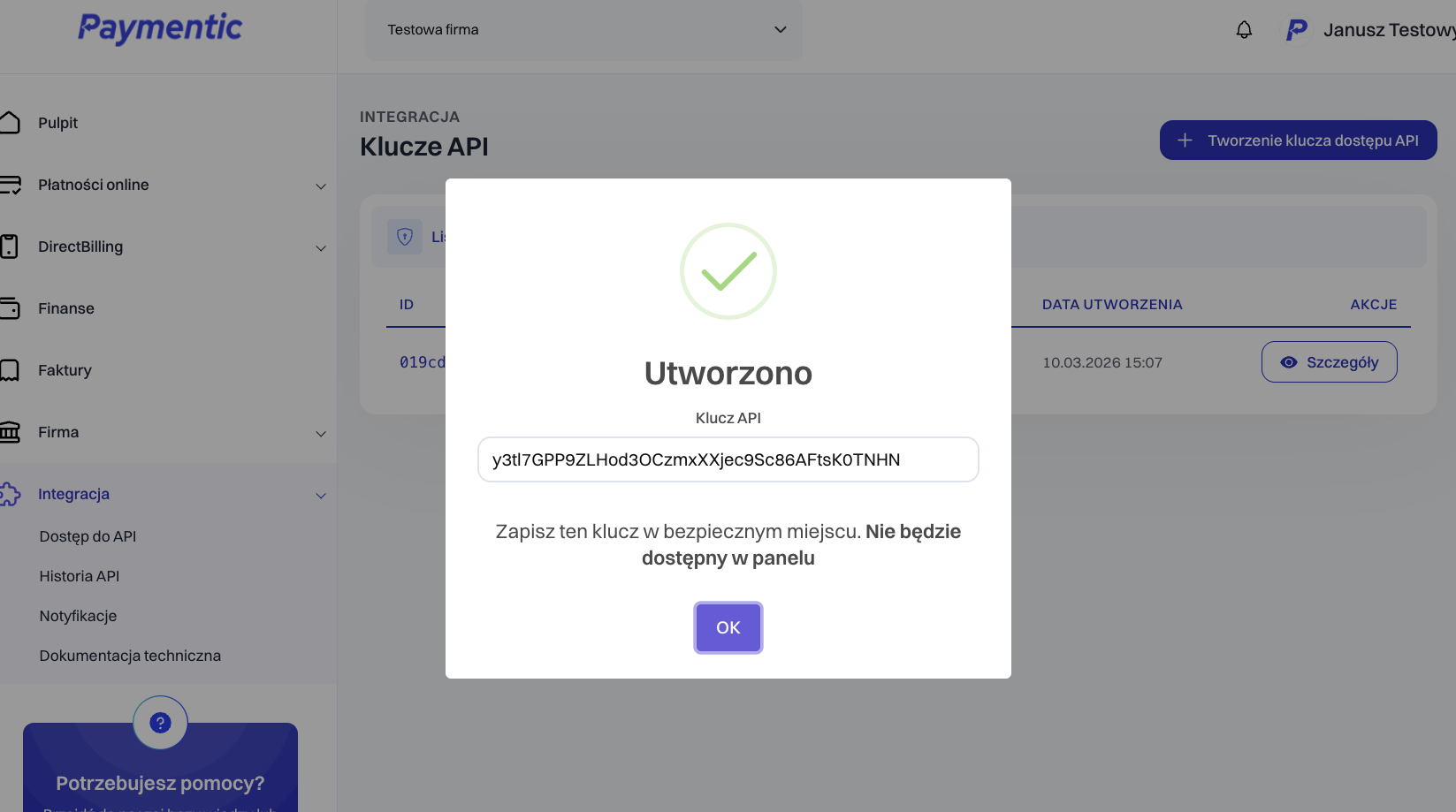
- Kliknij Tworzenie klucza dostępu API
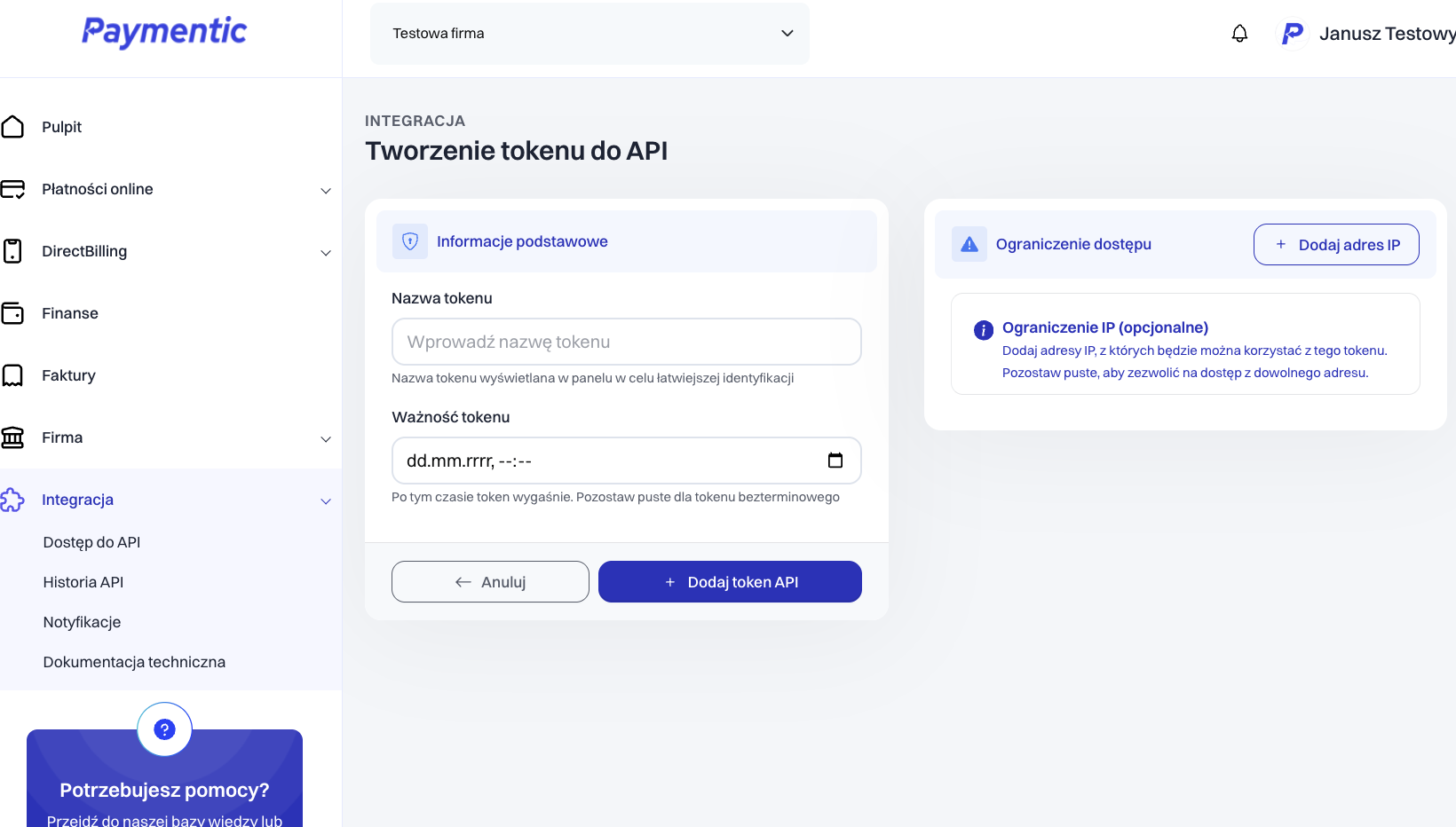
- Podaj nazwę tokenu (np.
WooCommerce) i opcjonalnie datę wygaśnięcia - Kliknij Dodaj token API
- Skopiuj wygenerowany klucz — po zamknięciu okna nie będzie on już dostępny w panelu
Ustawienia dodatkowe
Po uzupełnieniu Point ID i Tokenu API w formularzu konfiguracji wtyczki dostępne są też:
- Tryb testowy — włącz podczas konfiguracji i testów, wyłącz przed uruchomieniem produkcyjnym
Krok 2: Konfiguracja webhooka (notyfikacji)
Webhook jest niezbędny do prawidłowego aktualizowania statusów zamówień po przetworzeniu płatności. Bez webhooka zamówienia nie będą automatycznie zmieniać statusu.
Uzyskanie URL webhooka
W konfiguracji wtyczki WooCommerce znajdziesz gotowy URL webhooka w formacie:
https://twojsklep.pl/?wc-api=paymentic_webhook
Skopiuj ten adres — będzie potrzebny w kolejnym kroku.
Tworzenie notyfikacji w panelu Paymentic
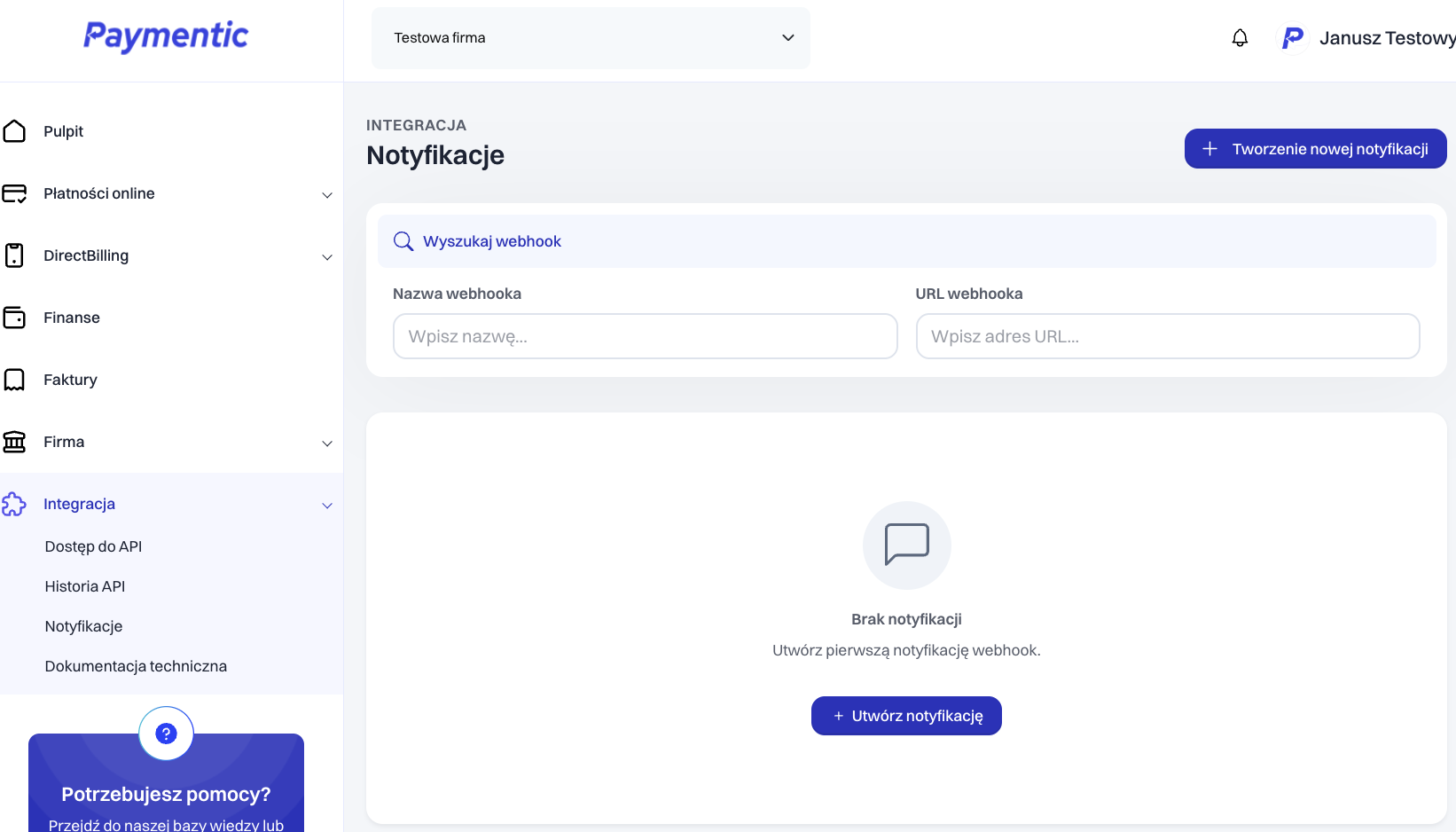
- Przejdź do Integracja → Notyfikacje
- Kliknij Tworzenie nowej notyfikacji
- Wklej skopiowany URL webhooka
- Zapisz notyfikację
Pobranie Tokenu podpisu
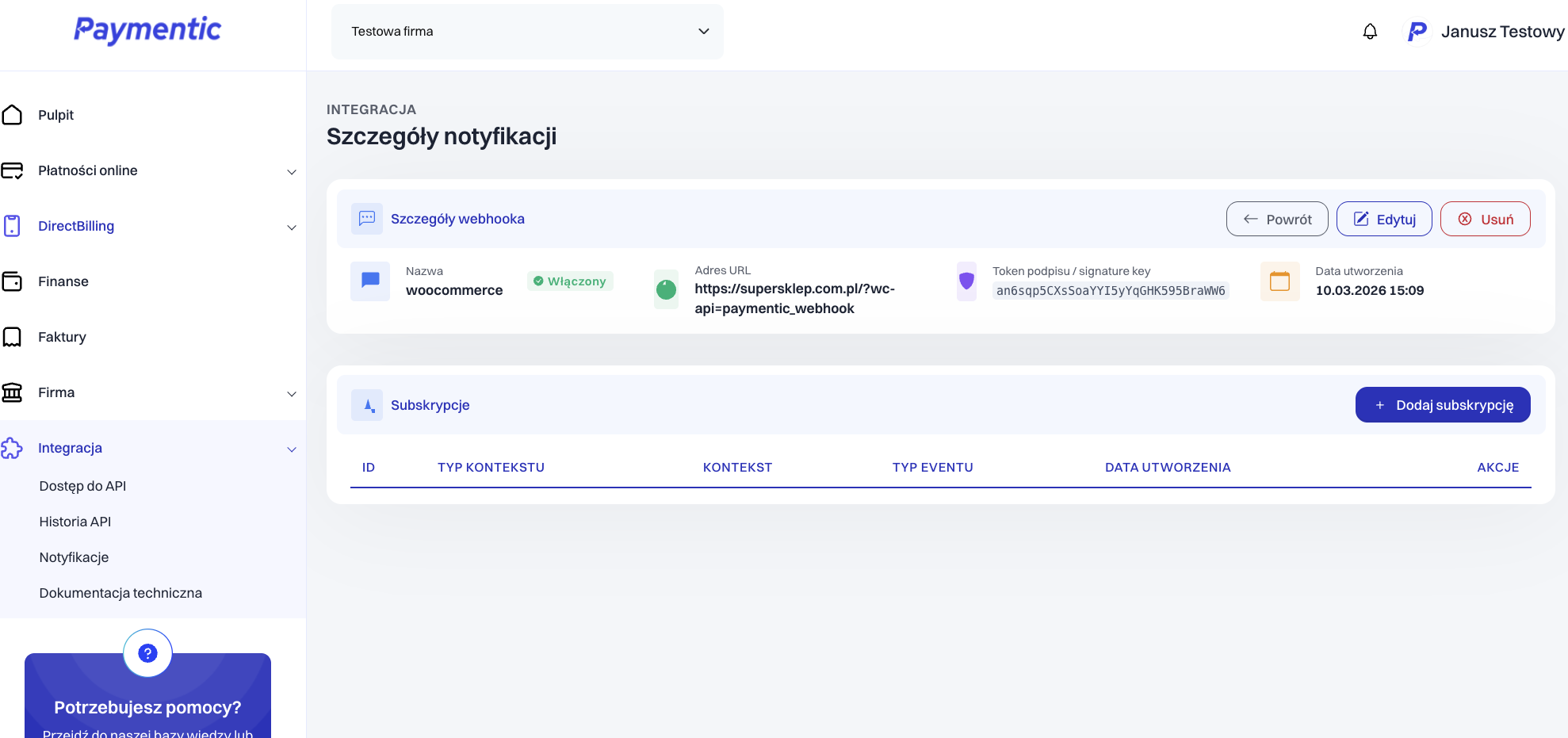
Po zapisaniu notyfikacji przejdź do jej szczegółów. W polu Token podpisu / Signature Key znajdziesz klucz weryfikujący autentyczność notyfikacji:
- Skopiuj wartość pola Token podpisu / Signature Key
- Wklej go w odpowiednim polu w konfiguracji wtyczki WooCommerce
Konfiguracja subskrypcji webhooka
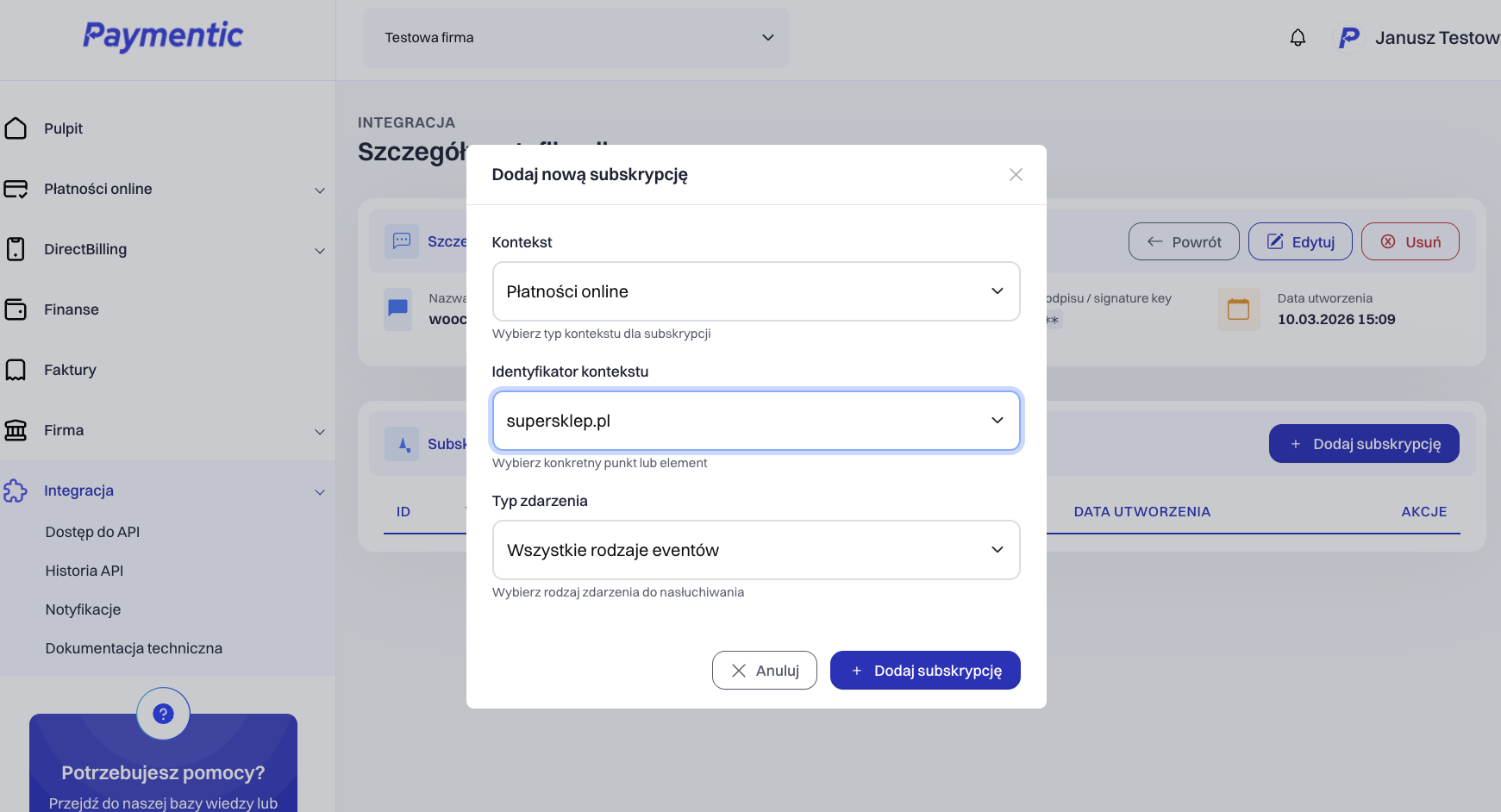
Bez subskrypcji webhook nie będzie odbierał żadnych zdarzeń. Aby dodać subskrypcję:
- W szczegółach notyfikacji kliknij Dodaj subskrypcję
- Ustaw Kontekst:
Płatności online - Ustaw Identyfikator kontekstu: wybierz swój punkt płatności
- Ustaw Typ zdarzenia:
Wszystkie rodzaje eventów - Kliknij Dodaj subskrypcję
Krok 3: Metody płatności
Po poprawnej konfiguracji API w zakładce WooCommerce → Ustawienia → Płatności pojawią się dostępne metody Paymentic:
- Paymentic - BLIK
- Paymentic - Karty płatnicze
- Paymentic - Portfele elektroniczne (Google Pay, Apple Pay)
- Paymentic - Szybkie Przelewy Bankowe
- Paymentic - PayPo
- Paymentic - BLIK Płacę Później
- Paymentic - Twisto
Włączanie metod
Każdą metodę można osobno włączyć przełącznikiem przy jej nazwie. Domyślnie wszystkie są wyłączone.
Kolejność metod
Metody można przeciągać i upuszczać, aby zmienić kolejność wyświetlania w checkoucie. Kolejność na liście odpowiada kolejności w koszyku klienta.